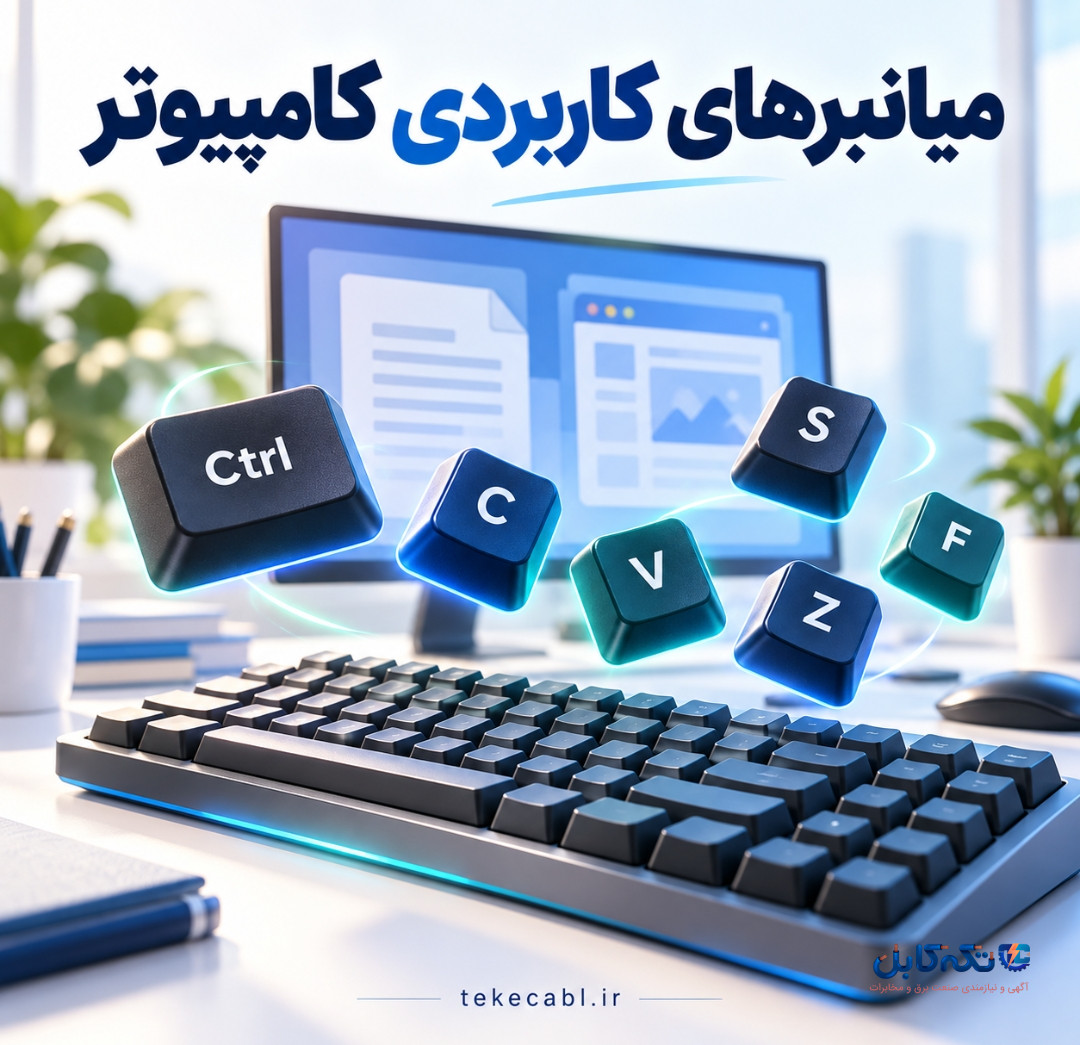
برای کپیکردن متن، ذخیره فایل، جستوجو در یک صفحه یا جابهجایی میان برنامهها، همیشه لازم نیست سراغ ماوس بروید. میانبرهای کیبورد کمک میکنند کارهای تکراری را با فشردن چند کلید انجام دهید؛ مهارتی ساده که هنگام تنظیم پیشفاکتور، بررسی لیست قیمت، نوشتن مشخصات محصولات و مدیریت فروشگاه اینترنتی کاربرد زیادی دارد.
در این راهنمای آموزشی تکه کابل، مهمترین کلیدهای میانبر کامپیوتر را همراه با مثالهای عملی یاد میگیرید. همچنین با ترکیبهایی آشنا میشوید که عملکردشان در ویندوز، مرورگر و نرمافزارهای مختلف تفاوت دارد.
میانبر کیبورد چیست و چگونه از آن استفاده کنیم؟
میانبر کیبورد، یک کلید یا ترکیبی از چند کلید است که یک فرمان مشخص را اجرا میکند.
برای مثال، در ترکیب Ctrl + C باید کلید Ctrl را نگه دارید، کلید C را فشار دهید و سپس هر دو را رها کنید. علامت «+» فقط به معنی استفاده همزمان از کلیدهاست و نباید کلید مثبت را فشار دهید.
نکته مهم: عملکرد میانبرها به برنامه و بخش فعال صفحه بستگی دارد. برای نمونه، انتخاب همه در یک کادر متن، نوشتههای همان کادر را انتخاب میکند؛ در پوشه فایلها، فایلها و پوشههای آن محل را انتخاب خواهد کرد.
۱. میانبرهای ضروری برای کپی، ویرایش و ذخیره
این کلیدها در بسیاری از نرمافزارهای ویندوز کاربرد دارند، اما پشتیبانی از آنها در همه برنامهها یکسان نیست.
| میانبر | کاربرد |
|---|---|
Ctrl + A |
انتخاب همه محتوای بخش فعال |
Ctrl + C |
کپیکردن مورد انتخابشده |
Ctrl + X |
برشدادن مورد انتخابشده برای انتقال |
Ctrl + V |
چسباندن محتوای کپی یا برشدادهشده |
Ctrl + Z |
لغو آخرین تغییر قابل بازگشت |
Ctrl + Y |
انجام مجدد تغییر لغوشده یا تکرار فرمان در برخی برنامهها |
Ctrl + S |
ذخیره فایل در برنامههای پشتیبانیکننده |
Ctrl + P |
بازکردن بخش چاپ |
فرض کنید مشخصات یک کابل را از فایل متنی به فرم ثبت محصول منتقل میکنید. متن موردنظر را انتخاب کنید، Ctrl + C بزنید، داخل کادر مقصد کلیک کنید و با Ctrl + V آن را قرار دهید.
اگر متن را اشتباهی حذف کردید، در بسیاری از ویرایشگرها میتوانید بلافاصله از Ctrl + Z استفاده کنید.
هنگام کار روی پیشفاکتور و اسناد، ذخیرهکردن منظم را به عادت تبدیل کنید. البته در فرمهای اینترنتی، ذخیره نهایی ممکن است به دکمه مخصوص همان سایت نیاز داشته باشد. راهنمای میانبرهای عمومی مایکروسافت
۲. میانبرهای جستوجو و حرکت در متن
پیداکردن یک مدل کالا در متن طولانی، با جستوجو بسیار سریعتر از خواندن خطبهخط انجام میشود.
| میانبر | کاربرد رایج |
|---|---|
Ctrl + F |
جستوجو در متن یا صفحه فعلی |
Ctrl + H |
بازکردن جایگزینی در بسیاری از ویرایشگرهای متن |
Ctrl + Home |
رفتن به ابتدای سند در بسیاری از برنامهها |
Ctrl + End |
رفتن به انتهای سند در بسیاری از برنامهها |
Ctrl + Right Arrow |
حرکت واژهای مکاننما در بسیاری از محیطهای ویرایش |
Ctrl + Left Arrow |
حرکت واژهای مکاننما در جهت مقابل |
برای مثال، هنگام بررسی یک لیست قیمت متنی، Ctrl + F را بزنید و مدل محصول را وارد کنید. اگر نتیجهای پیدا نشد، بخش کوتاهتری از نام یا کد کالا را جستوجو کنید.
در فایل PDF اسکنشده، نوشتهها ممکن است فقط تصویر باشند؛ در این حالت جستوجوی متنی به شناسایی متن یا OCR نیاز دارد.
در متن فارسی و متنهای ترکیبی فارسی و انگلیسی، حرکت مکاننما ممکن است با انتظار شما از جهت راست و چپ متفاوت باشد.
۳. میانبرهای مرورگر برای بررسی سایتها و محصولات
اگر برای مقایسه مشخصات کالاها، بررسی منابع یا مدیریت سایت از مرورگر استفاده میکنید، این ترکیبها مفید هستند:
| میانبر | کاربرد در گوگل کروم ویندوز |
|---|---|
Ctrl + T |
بازکردن تب جدید |
Ctrl + W |
بستن تب فعلی |
Ctrl + Shift + T |
بازگرداندن تب بستهشده |
Ctrl + Tab |
رفتن به تب بعدی |
Ctrl + Shift + Tab |
رفتن به تب قبلی |
Ctrl + L |
انتخاب نوار آدرس |
Ctrl + D |
ذخیره صفحه فعلی در نشانکها |
Ctrl + H |
نمایش تاریخچه مرور |
Ctrl + J |
نمایش دانلودها |
F5 یا Ctrl + R |
بارگذاری مجدد صفحه |
Ctrl + Shift + R |
بارگذاری مجدد با نادیدهگرفتن محتوای کششده |
Ctrl + 0 |
بازگرداندن بزرگنمایی صفحه به مقدار پیشفرض |
برای مقایسه چند محصول، صفحه هرکدام را در یک تب باز کنید و با Ctrl + Tab میان آنها جابهجا شوید.
پیش از تازهسازی یا بستن صفحهای که فرم تکمیلنشده دارد، اطلاعات را ثبت کنید؛ نوشتههای ذخیرهنشده ممکن است از دست بروند. راهنمای رسمی میانبرهای گوگل کروم
۴. میانبرهای مدیریت فایل و برنامهها در ویندوز
برای مرتبکردن کاتالوگها، تصاویر محصولات و فایلهای پیشفاکتور، این میانبرها را به خاطر بسپارید:
| میانبر | کاربرد |
|---|---|
Windows + E |
بازکردن فایل اکسپلورر |
Ctrl + Shift + N |
ساخت پوشه جدید در فایل اکسپلورر |
F2 |
تغییر نام فایل یا پوشه انتخابشده |
Alt + Tab |
جابهجایی میان برنامههای باز |
Windows + D |
نمایش دسکتاپ یا بازگشت به پنجرهها |
Windows + L |
قفلکردن کامپیوتر |
Windows + Shift + S |
شروع ابزار ثبت تصویر از بخشی از صفحه |
Ctrl + Shift + Esc |
بازکردن Task Manager |
Ctrl + Esc |
بازکردن منوی استارت |
Windows + Space |
جابهجایی میان زبانها و چیدمانهای نصبشده کیبورد |
برای نظمدادن به اسناد، میتوانید پوشههایی مانند «لیست قیمت»، «کاتالوگ»، «پیشفاکتور» و «تصاویر محصولات» ایجاد کنید. نامگذاری روشن فایلها، پیداکردن نسخه درست را آسانتر میکند. راهنمای میانبرهای ویندوز در مایکروسافت
۵. میانبرهایی که نباید کاربردشان را یکسان فرض کنید
بعضی فهرستهای آموزشی، برای هر ترکیب فقط یک کاربرد مینویسند؛ درحالیکه برنامه فعال میتواند نتیجه را تغییر دهد.
Ctrl + H؛ جایگزینی متن یا تاریخچه مرورگر؟
در بسیاری از ویرایشگرهای متن، این ترکیب بخش جایگزینی را باز میکند؛ اما در گوگل کروم، تاریخچه مرور را نمایش میدهد.
Ctrl + Shift + N؛ پوشه جدید یا پنجره ناشناس؟
در فایل اکسپلورر، این میانبر پوشه جدید میسازد؛ در گوگل کروم، پنجره مرور ناشناس باز میکند. راهنمای کروم، راهنمای ویندوز
Ctrl + Space؛ آیا همیشه زبان را تغییر میدهد؟
خیر. این ترکیب در بعضی روشهای ورودی یا نرمافزارها کاربرد اختصاصی دارد. برای جابهجایی میان زبانها و چیدمانهای نصبشده در ویندوز، Windows + Space را به خاطر بسپارید. راهنمای کلیدهای ویندوز
چگونه میانبرهای کامپیوتر را راحتتر یاد بگیریم؟
بهترین روش، تمرین هنگام انجام کار واقعی است. لازم نیست همه ترکیبها را در یک روز حفظ کنید:
- ابتدا کپی، چسباندن و بازگشت را تمرین کنید:
Ctrl + C،Ctrl + VوCtrl + Z. - سپس جستوجو و ذخیره را به کار روزانه اضافه کنید:
Ctrl + FوCtrl + S. - بعد سراغ مدیریت تبها و جابهجایی میان برنامهها بروید.
- هر میانبر جدید را همان روز چند بار در کار واقعی استفاده کنید.
برای شروع، هنگام آمادهکردن توضیحات یک محصول یا بررسی لیست قیمت، فقط روی همین چند ترکیب تمرکز کنید.
پرسشهای متداول درباره کلیدهای میانبر
چرا بعضی میانبرها کار نمیکنند؟
ممکن است کادر یا پنجره موردنظر فعال نباشد، برنامه از آن ترکیب پشتیبانی نکند یا میانبر در تنظیمات نرمافزار تغییر کرده باشد. ابتدا داخل بخش موردنظر کلیک کنید و دوباره امتحان کنید.
برای پیدا کردن سریع نام کالا از چه میانبری استفاده کنیم؟
در بسیاری از صفحات وب، اسناد و فایلهای PDF متنی، Ctrl + F ابزار جستوجو را باز میکند. نام، مدل یا بخشی از کد محصول را وارد کنید.
اگر تب مرورگر را اشتباهی بستیم، چه کنیم؟
در گوگل کروم ویندوز، Ctrl + Shift + T تب بستهشده را دوباره باز میکند. راهنمای رسمی کروم
آیا این میانبرها در مک هم یکسان هستند؟
این مقاله برای ویندوز نوشته شده است. در مک، بسیاری از فرمانهای مشابه با کلید Command اجرا میشوند، اما نباید همه ترکیبها را یکسان فرض کرد.
یادگیری میانبرهای کیبورد، مهارتی کاربردی برای کارهای روزمره است؛ از جستوجوی مشخصات تجهیزات برق و مقایسه کالاها تا تهیه اسناد و ثبت محصولات در سایت. با تمرین چند ترکیب پرکاربرد، انجام همین کارهای ساده سریعتر و روانتر میشود.
10 بازدید فروشگاه ها